Gestion des prêts
Cette page explique comment gérer les prêts dans un portail Symbiota.
Accédez à l'outil de gestion des prêts via le panneau de contrôle de l'éditeur de données (cliquez sur « Mon profil », puis sur le nom de la collection dans le bloc « Gestion des collections ») et cliquez sur « Gestion des prêts » (Loan Management). Vous verrez apparaître les onglets suivants :

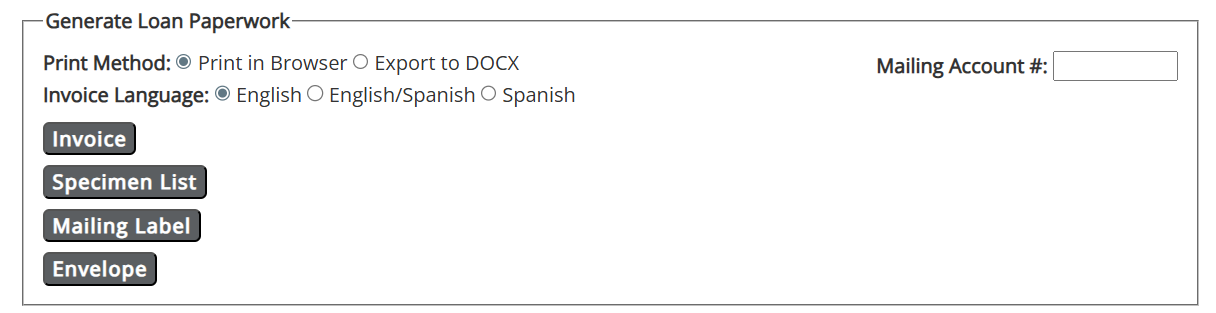
Pour ajouter un nouveau prêt sortant, cliquez sur le signe « plus » vert situé vers la droite de la page « Prêts sortants » (Outgoing Loans). Il vous sera demandé de saisir un identifiant de prêt (un numéro unique pour identifier le prêt) et de sélectionner, dans la liste déroulante, l'institution destinataire du prêt. Si l'institution ne figure pas dans la liste, cliquez sur le signe « plus » vert à droite du champ « Envoyer à l'institution : » (Send to Institution) et saisissez les informations requises. Cliquez sur « Créer le prêt » (Create Loan) une fois que vous avez saisi toutes les informations nécessaires dans le bloc « Nouveau prêt sortant ». Une fois que vous avez cliqué sur « Créer le prêt », vous êtes redirigé vers la page des détails du prêt sortant. Vous pouvez y ajouter des informations sur le prêt et générer les documents associés à l'aide des champs et boutons appropriés. Notez que vous pouvez imprimer une facture, une liste de spécimens, une étiquette d'expédition et une enveloppe depuis le bloc « Générer les documents du prêt » (Generate Loan Paperwork) situé au bas de la page.
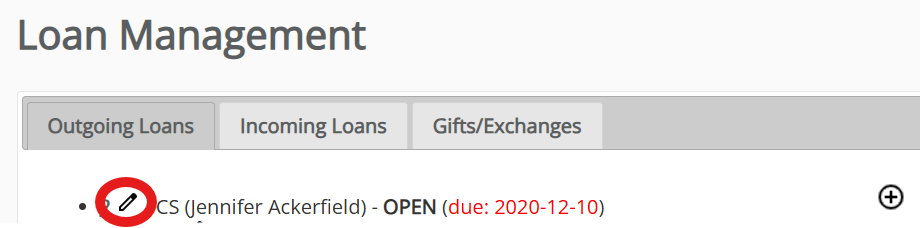
Pour associer des spécimens au prêt, cliquez sur l'onglet « Spécimens », cliquez sur le signe « plus » vert, saisissez le numéro de catalogue du spécimen souhaité dans le champ (de préférence en scannant le code-barres du spécimen physique) et cliquez sur « Ajouter le spécimen » (Add Specimen). Répétez l'opération si nécessaire. Pour modifier un prêt sortant ou y associer des spécimens ultérieurement, accédez à l'onglet « Prêts sortants » et cliquez sur l'icône en forme de crayon située à côté de l'identifiant du prêt (voir ci-dessous).
Pour ajouter un nouveau prêt entrant, répétez la procédure décrite ci-dessus en utilisant l'onglet « Prêts entrants » (Incoming Loans). Notez qu'il n'est pas possible d'associer des spécimens à des prêts entrants. Pour ajouter un don ou un échange, répétez la procédure décrite ci-dessus en utilisant l'onglet « Dons/Échanges » (Gifts/Exchanges). Vous pourrez saisir le nombre de spécimens dans les cases « don » ou dans la case « échange ».