Suppression ou transfert d'images/de fichiers multimédias
info
Cette page explique comment transférer des ressources multimédias vers d'autres enregistrements de votre collection ou comment supprimer des ressources multimédias associées à un enregistrement.
Transférer une ressource multimédia vers un autre enregistrement
- Accédez à l'enregistrement d'occurrence contenant la ressource multimédia que vous souhaitez transférer (par ex. : cliquez sur Mon profil > nom de la collection dans le bloc Gestion des collections > Modifier les enregistrements d'occurrence existants > utilisez le formulaire de recherche pour trouver l'occurrence spécifique).
- Ouvrez l'enregistrement d'occurrence dans l'éditeur d'occurrence (voir la capture d'écran ci-dessous).
- Cliquez sur l'onglet Multimédia (Media).
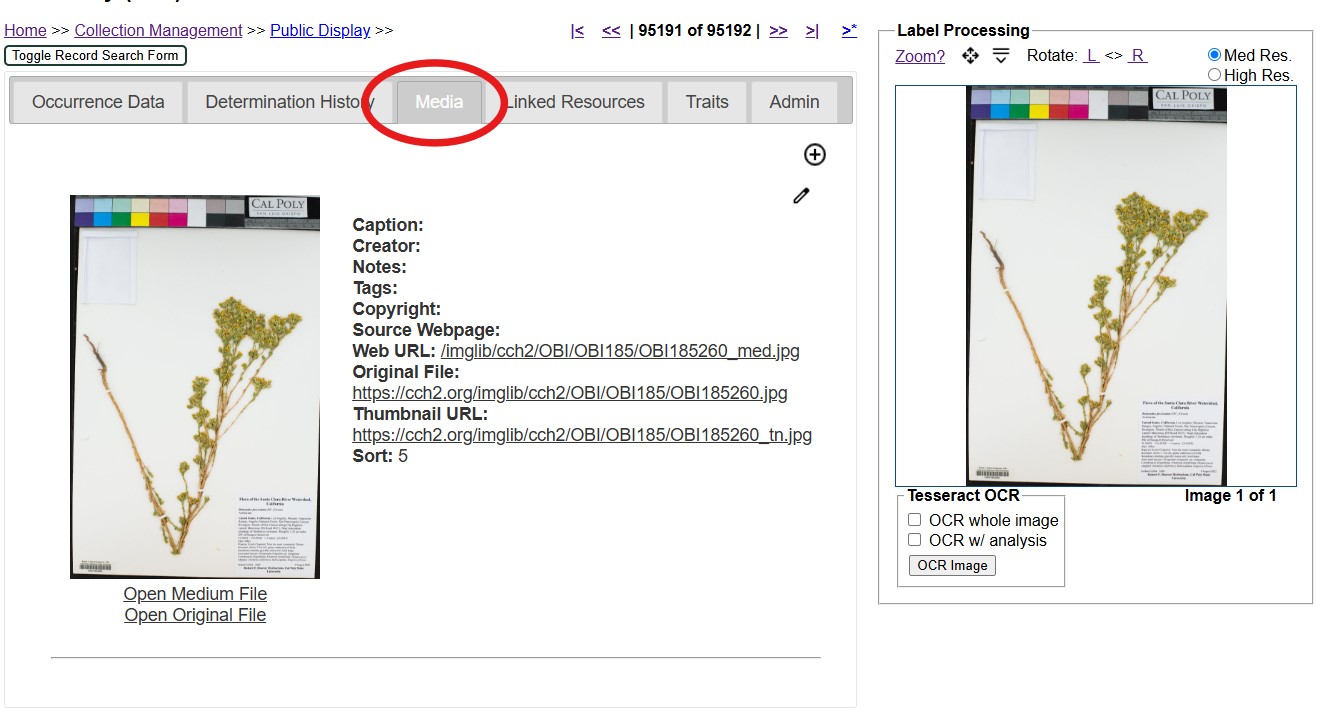
- Cliquez sur l'icône en forme de crayon située à droite de la ressource multimédia que vous souhaitez transférer.
- Si vous souhaitez transférer la ressource multimédia vers un tout nouvel enregistrement plutôt que vers un enregistrement existant, faites défiler la page jusqu'au bloc intitulé Lier à un nouvel enregistrement d'occurrence vierge dans la collection (Link to a New Blank Occurrence Record within Collection) et cliquez sur le bouton Lier à une nouvelle occurrence (Link to New Occurrence).
- Le numéro SymbiotaID associé au nouvel enregistrement créé avec la ressource multimédia s'affichera en haut de la page après avoir cliqué sur ce bouton. Pour accéder à cet enregistrement, cliquez sur le numéro SymbiotaID bleu.
- Si vous souhaitez transférer la ressource multimédia vers un enregistrement existant, faites défiler la page jusqu'au bloc intitulé Réassocier à un autre spécimen (Remap to Another Specimen).
- Vous pouvez soit saisir le numéro SymbiotaID de l'enregistrement (si vous l'avez sous la main), soit utiliser l'outil d'aide à la liaison d'occurrences (qui permet d'effectuer une recherche par numéro de catalogue, collecteur et/ou numéro de collecteur). Pour utiliser cette option, cliquez sur Ouvrir l'outil d'aide à la liaison d'occurrences (Open Occurrence Linking Aid) à droite du champ.
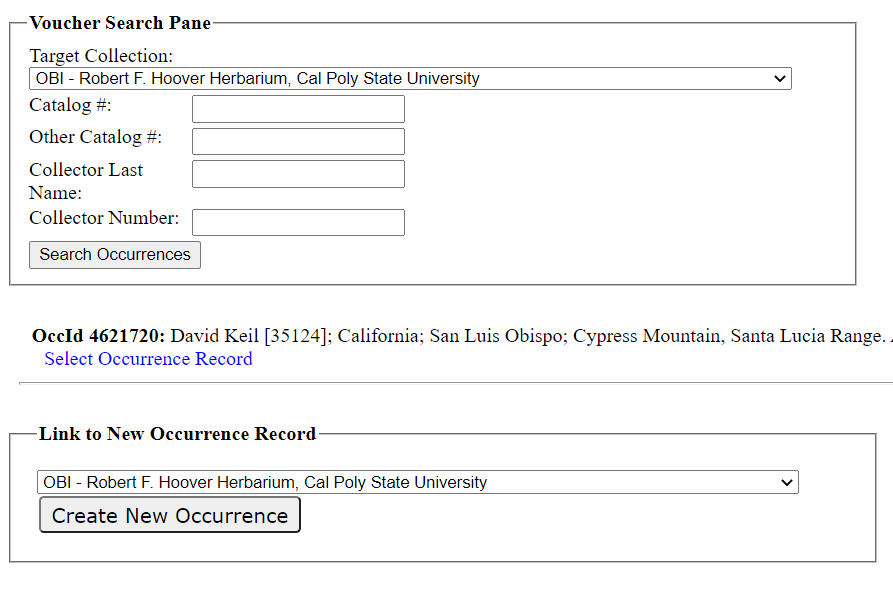
- Dans la fenêtre contextuelle, saisissez les termes de recherche pour trouver l'occurrence à laquelle vous souhaitez lier la ressource multimédia. Vous pouvez inclure plusieurs termes simultanément dans cette recherche. Cliquez ensuite sur le bouton Rechercher des occurrences (Search Occurrences) pour afficher les résultats.
- Si la recherche donne des résultats, ceux-ci s'afficheront sous le panneau de recherche de spécimens de référence (Voucher Search Pane), comme illustré ci-dessous. Pour sélectionner l'une des occurrences listées en vue de la liaison, cliquez sur Sélectionner l'enregistrement d'occurrence (Select Occurrence Record). Cela fermera la fenêtre et importera le numéro SymbiotaID de cet enregistrement dans le panneau Réassocier à un autre spécimen (Remap to Another Specimen).
- Si vous ne trouvez pas l'enregistrement recherché, essayez d'utiliser d'autres termes de recherche. Si l'enregistrement n'existe pas, vous pouvez cliquer sur le bouton « Créer une nouvelle occurrence » (Create New Occurrence) pour créer une occurrence inédite pour la ressource multimédia.
- De retour sur l'onglet « Multimédia » (Media) de la page d'édition de l'occurrence, cliquez sur le bouton « Réassocier la ressource » (Remap Resource).
remarque
Toute donnée associée à cette ressource multimédia (par ex. son numéro de catalogue) ne sera PAS transférée avec la ressource elle-même. Vous devrez copier ces informations par un autre moyen, le cas échéant.
Suppression d'une ressource multimédia
- Suivez les étapes 1 à 4 des instructions ci-dessus.
- Faites défiler la page jusqu'à la section intitulée Supprimer la ressource (Delete Resource).
- Si vos ressources multimédias sont stockées sur les serveurs du Symbiota Support Hub (c.-à-d. si vous les téléversez via Globus ou directement depuis l'onglet « Multimédia »), cochez la case « Supprimer la ressource du serveur » (Remove resource from server). Sinon, laissez cette case décochée.
- Si vos ressources multimédias sont stockées sur un autre serveur, comme un serveur institutionnel, laissez la case « Supprimer la ressource du serveur » décochée.