Création de jeux de données
info
Pour créer une liste d'espèces (checklist), vous devez désormais obtenir des autorisations auprès d'un administrateur du portail ou du centre d'assistance Symbiota (Symbiota Support Hub). Pour obtenir de l'aide, envoyez un e-mail au centre d'assistance.
Vous pouvez accéder aux outils de création d'un nouveau jeu de données soit (A) via la page de recherche générale, soit (B) via votre page de gestion des occurrences.
Via la page de recherche générale
- Effectuez une recherche depuis la page de recherche principale du portail Symbiota. On y accède généralement en cliquant sur « Search » (Rechercher) ou « Search Collections » (Rechercher dans les collections) sur la page d'accueil du portail. Pour plus d'informations sur la recherche dans un portail Symbiota, consultez cette page. Une fois la recherche effectuée, cliquez sur le bouton « Affichage en liste » (List Display).
- Dans l'affichage en liste, cliquez sur le bouton portant l'icône de jeu de données (dataset).

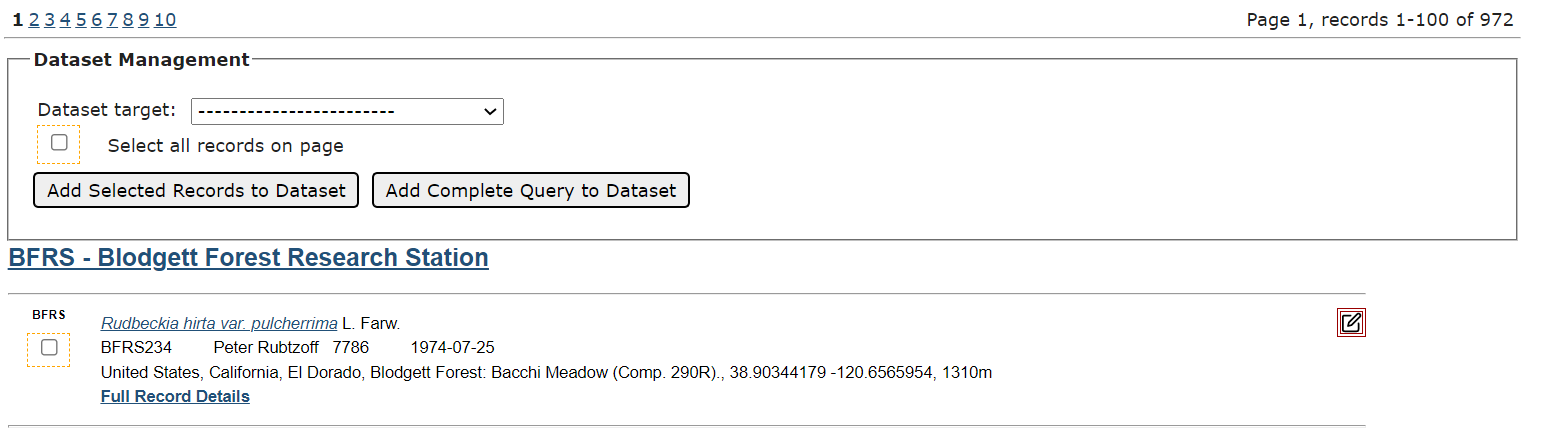
- Cela ouvrira la fenêtre de gestion des jeux de données. Sélectionnez le jeu de données auquel vous souhaitez ajouter les spécimens dans le menu déroulant « Dataset target » (Jeu de données cible), ou choisissez « Create New Dataset » (Créer un nouveau jeu de données) pour en commencer un nouveau.
- À partir de là, vous pouvez sélectionner les spécimens issus de votre recherche que vous souhaitez inclure dans votre jeu de données en cochant les cases délimitées par des pointillés pour chaque spécimen.
_ Pour n'ajouter que quelques spécimens présents sur la page, cochez les cases correspondant aux spécimens souhaités, puis cliquez sur le bouton « Add Selected Records to Dataset » (Ajouter les enregistrements sélectionnés au jeu de données).
_ Pour ajouter tous les spécimens de la page, cochez la case « Select all records on page » (Sélectionner tous les enregistrements de la page), puis cliquez sur le bouton « Add Selected Records to Dataset ». * Pour ajouter tous les spécimens résultant de votre recherche, cliquez sur le bouton « Add Complete Query to Dataset » (Ajouter la recherche complète au jeu de données).
- Une fois les occurrences ajoutées au jeu de données, vous serez redirigé vers la page de gestion des jeux de données. Cliquez sur l'onglet « General Management » (Gestion générale) pour modifier ou ajouter un nom, des notes internes ou une description au jeu de données, ou pour le rendre public (cochez la case « Publicly Visible » / Visible publiquement).
Via la page de gestion des jeux de données
- Cliquez sur « My Profile » (Mon profil).
- Dans la section « Miscellaneous Tools » (Outils divers) de l'onglet « Occurrence Management » (Gestion des occurrences), cliquez sur « Dataset Management » (Gestion des jeux de données).
- Cliquez sur « Create a New Dataset » (Créer un nouveau jeu de données) (si vous n'en avez pas encore) ou sur le signe « plus » vert en haut à droite de la page.
- Saisissez un nom, des notes et une description (si vous le souhaitez) pour votre jeu de données. Vous pouvez également rendre le jeu de données public en cochant la case « Publicly Visible ».
- Cliquez sur « Create Dataset » (Créer le jeu de données). Vous serez redirigé vers la page « Occurrence Dataset Management » (Gestion des jeux de données d'occurrences).
- Pour ajouter des occurrences à un jeu de données, cliquez sur le nom du jeu de données que vous avez créé, puis sur le lien « occurrence search page » (page de recherche d'occurrences). Vous pouvez également commencer à l'étape 1 des instructions de création de jeux de données via la page de recherche générale. au-dessus de.