ROC
info
Cette page décrit l'utilisation de la reconnaissance optique de caractères (OCR) pour extraire du texte à partir d'images de manière automatisée.
La reconnaissance optique de caractères (OCR) consiste à utiliser des algorithmes informatiques pour détecter des informations textuelles dans des images. Si les outils OCR sont activés sur votre portail Symbiota, vous pouvez les utiliser pour tenter d'extraire des informations textuelles à partir de photos (par exemple, des étiquettes de spécimens) et saisir directement les données dans les champs appropriés. Les instructions pour utiliser l'OCR dans l'éditeur d'occurrences sont fournies ci-dessous. Pour les procédures OCR par lots, consultez la page OCR du Guide du gestionnaire de collection.
Utilisation de l'OCR dans l'éditeur d'occurrences
- Accédez à l'éditeur d'occurrences du spécimen que vous souhaitez transcrire ou traiter par OCR. Consultez cette page pour obtenir de l'aide sur cette étape.
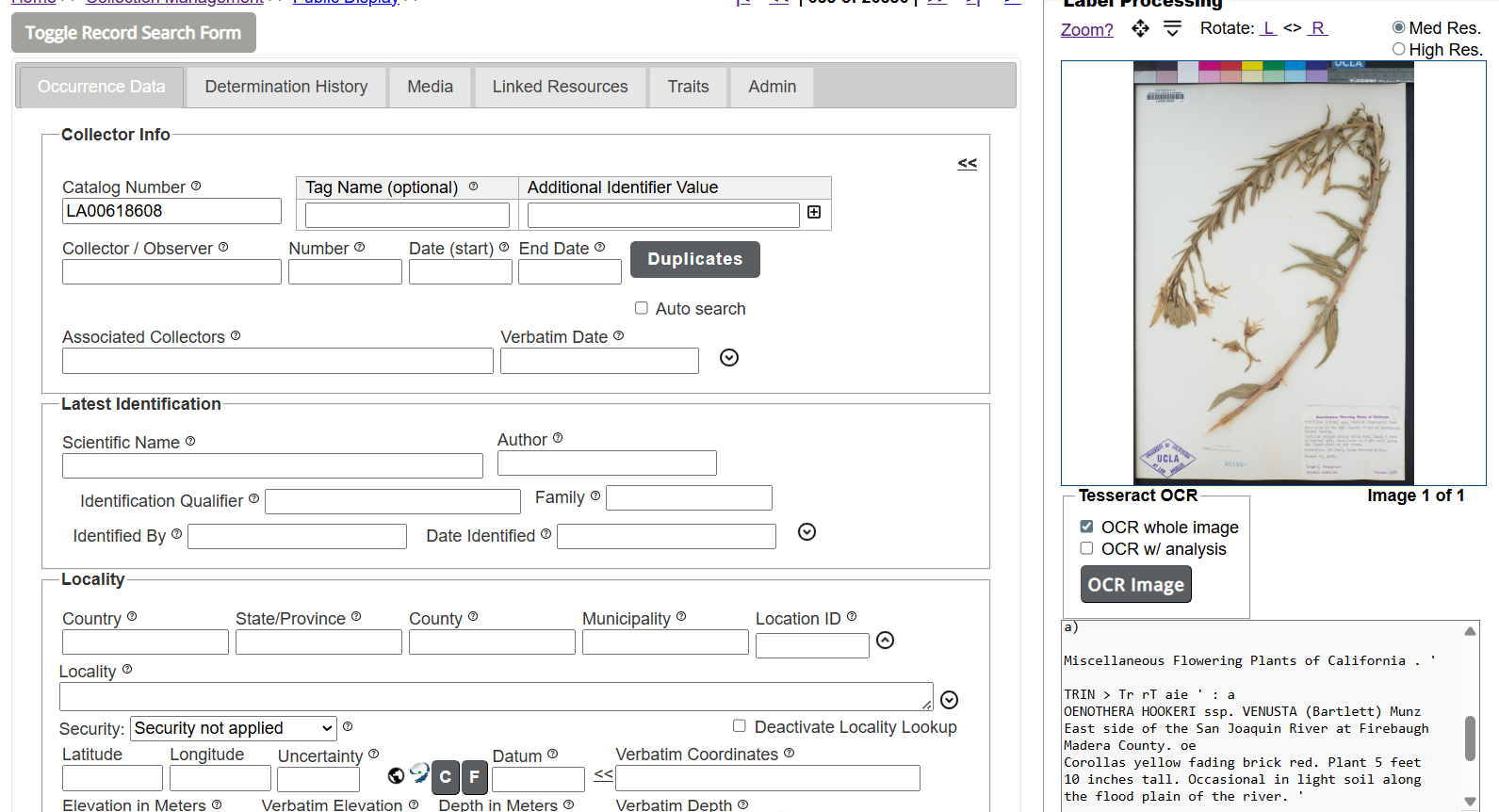
- Sur le côté droit de la page, sous l'image, vous trouverez un encadré jaune intitulé « Options ». Indiquez si vous souhaitez appliquer l'OCR à l'image entière et/ou si vous voulez que le portail analyse les résultats de l'OCR.
- Si vous ne cochez pas l'option « OCR Whole Image » (OCR de l'image entière), l'OCR s'appliquera uniquement à la partie visible dans la zone d'affichage. Ainsi, si vous souhaitez effectuer l'OCR uniquement sur l'étiquette de l'image, vous pouvez zoomer pour que seule l'étiquette soit visible.
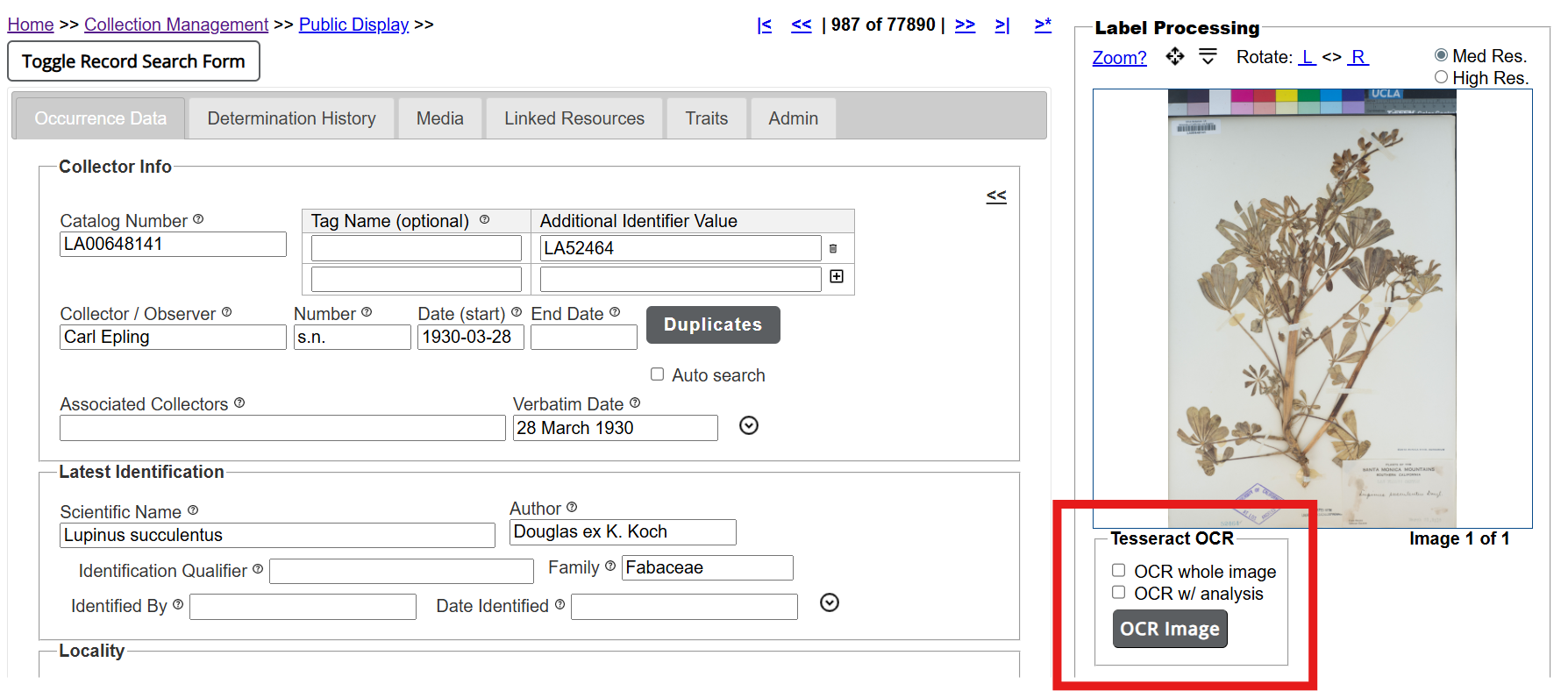
- Cliquez sur le bouton « OCR Image ».
- Une fois l'OCR terminé, un encadré contenant le texte extrait apparaîtra sous la zone « Options ». À partir de là, vous pouvez enregistrer le résultat de l'OCR en cliquant sur le bouton « Save OCR » et/ou copier-coller le texte de l'encadré dans les champs de l'éditeur d'occurrences.