Restauration de votre base de données
En cas d'erreur critique dans la base de données (par exemple, une modification par lots erronée impossible à annuler facilement), vous pouvez remplacer l'intégralité de votre base de données en téléversant une archive Darwin Core (DwC-A). Notez que vous devez avoir préalablement téléchargé une copie de votre base de données pour pouvoir remplacer la version actuelle. Pour remplacer votre base de données, accédez au panneau de contrôle d'administration (cliquez sur « My Profile », puis sur le nom de la collection dans le bloc « Collection Management ») et cliquez sur « Restore Backup File » (Restaurer un fichier de sauvegarde) dans la section « General Maintenance Tasks » (Tâches de maintenance générale). Cliquez ensuite sur « Choose File » (Choisir un fichier) et sélectionnez le fichier DwC-A devant servir à remplacer votre jeu de données.
- Si votre DwC-A contient un fichier « identifications », assurez-vous que la case « Restore Determination History » (Restaurer l'historique des déterminations) est cochée.
- Si votre DwC-A contient un fichier « multimedia », assurez-vous que la case « Restore Media Links » (Restaurer les liens multimédias) est cochée. Cliquez sur « Analyze File » (Analyser le fichier).
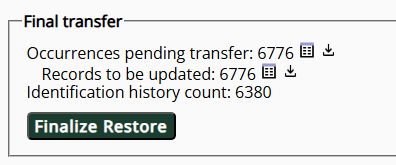
Le chargement et le traitement du fichier prendront un certain temps. Une fois l'opération terminée, un rapport intitulé « Final transfer » (Transfert final) s'affichera en bas de l'écran. Ce rapport indiquera le nombre d'enregistrements mis à jour, le nombre de nouveaux enregistrements, le nombre d'identifications/déterminations ajoutées et le nombre d'enregistrements comportant des liens multimédias (par exemple, des images). Vérifiez que ces chiffres correspondent à vos attentes. Vous pouvez prévisualiser ces enregistrements en cliquant sur l'icône en forme de tableau située juste à droite du jeu de données concerné (entourée sur la capture d'écran suivante), ou les télécharger au format CSV en cliquant sur l'icône représentant deux carrés située tout à droite du jeu de données (encadrée sur la capture d'écran suivante). Une fois que vous avez vérifié que les enregistrements seront correctement téléversés, cliquez sur le bouton « Transfer Records to Central Specimen Table » (Transférer les enregistrements vers la table centrale des spécimens). Notez que cette modification est irréversible !