Autorisations des utilisateurs
Cette page définit les différents niveaux d'autorisation pouvant être attribués par un administrateur de collection et explique comment affecter ces autorisations aux utilisateurs.
Définitions des autorisations
Administrateur : peut utiliser tous les outils du panneau de contrôle d'administration. Par exemple, cet utilisateur peut modifier les coordonnées et la description de votre collection, consulter les modifications apportées aux notices, importer des données par lots et utiliser des outils de nettoyage des données. Les administrateurs peuvent également supprimer des notices.
Éditeur : peut utiliser tous les outils du panneau de contrôle d'édition des données, notamment pour ajouter et modifier des notices, imprimer des étiquettes, annoter ou géoréférencer des spécimens par lots et gérer les prêts. Les éditeurs ne peuvent pas supprimer de notices. Ils peuvent consulter et modifier toutes les données de localité, y compris pour les notices soumises à des restrictions de sécurité.
Lecteur « Espèces rares » : peut consulter et télécharger les données de localité de tous les spécimens de votre collection, même si ces informations sont masquées pour le grand public (voir Masquage/Dissimulation de données).
Ajout ou modification des autorisations utilisateur
Pour attribuer des autorisations utilisateur, vous devez être administrateur de la collection concernée.
- Accédez à votre panneau de contrôle d'administration (cliquez sur « Mon profil », puis sur le nom de la collection dans le bloc « Gestion des collections »).
- Cliquez sur Gérer les autorisations.
- La page qui s'affiche présente la liste de tous les administrateurs, éditeurs et lecteurs d'espèces rares associés à votre collection.
- Pour supprimer les autorisations d'un utilisateur, cliquez sur l'icône de corbeille située à côté de son nom :

- Pour ajouter ou modifier les autorisations d'un utilisateur, commencez à saisir son nom de famille dans le champ prévu à cet effet, puis sélectionnez son nom dans la liste déroulante sous la rubrique « Ajouter un nouvel administrateur/éditeur/lecteur ». Cochez la case d'option correspondant au niveau d'autorisation souhaité, puis cliquez sur le bouton « Ajouter une autorisation pour l'utilisateur ».
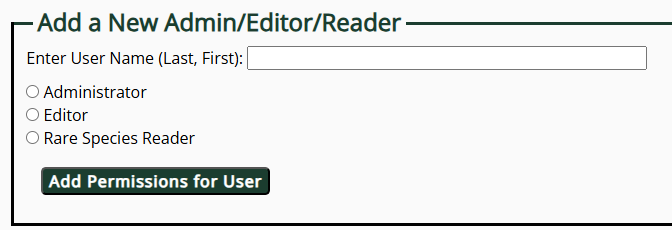
Si le nom d'une personne n'apparaît pas dans la liste déroulante, il est possible qu'elle ne dispose pas encore de profil. Contactez l'utilisateur et demandez-lui de créer un profil.