Examen et approbation des projets de crowdsourcing
info
Cette page explique comment examiner et approuver les modifications apportées aux notices dans le module de crowdsourcing.
- Accédez à votre panneau de contrôle d'administration (cliquez sur « Mon profil », puis sur le nom de la collection dans le bloc « Gestion des collections »).
- Dans le panneau de contrôle d'administration, cliquez sur « Boîte à outils de traitement ».
- Cliquez sur l'onglet « Crowdsourcing ».
remarque
Vous ne voyez pas l'onglet « Crowdsourcing » ? Il est possible que cette fonctionnalité ne soit pas activée sur votre portail. Contactez l'administrateur de votre portail pour plus d'informations.
- Si des notices nécessitent une approbation, elles apparaîtront sous la rubrique « En attente d'approbation ». Cliquez sur « Examiner » pour les passer en revue.
- Vous pouvez également examiner les notices modifiées par des utilisateurs spécifiques en cliquant sur « Examiner » dans la colonne « En attente d'examen » des tableaux situés au bas de la page.
- Examinez les notices dans le tableau fourni ou cliquez sur l'icône en forme de crayon pour afficher les notices individuelles ainsi que leurs images.
- Pour approuver des notices, cochez la case située à côté des notices concernées, faites défiler la page jusqu'en bas et cliquez sur « Soumettre les examens ».
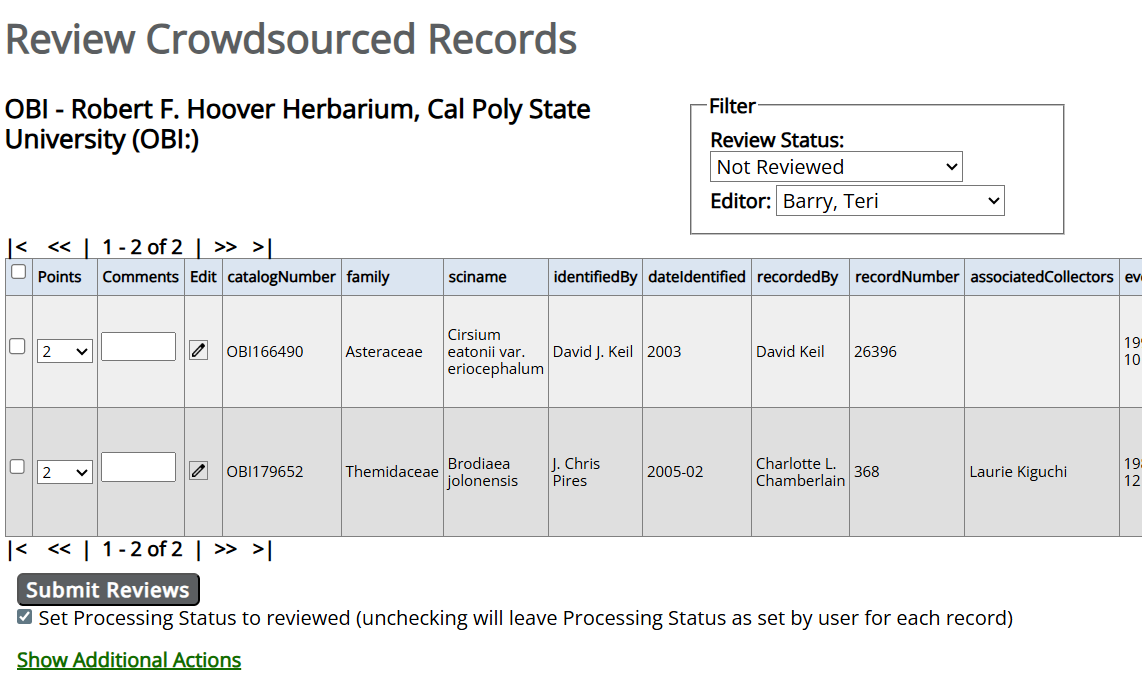
astuce
Cliquez sur « Options supplémentaires » au bas de la page pour accéder à d'autres fonctionnalités. À partir de là, au lieu d'examiner une notice, vous pouvez choisir de « Supprimer les points et passer au statut "Non examiné" » (si la notice avait déjà été examinée) ou de « Remettre dans la file d'attente de crowdsourcing en tant que notice ouverte ».